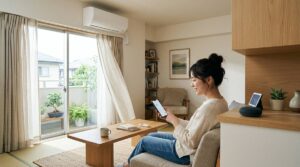
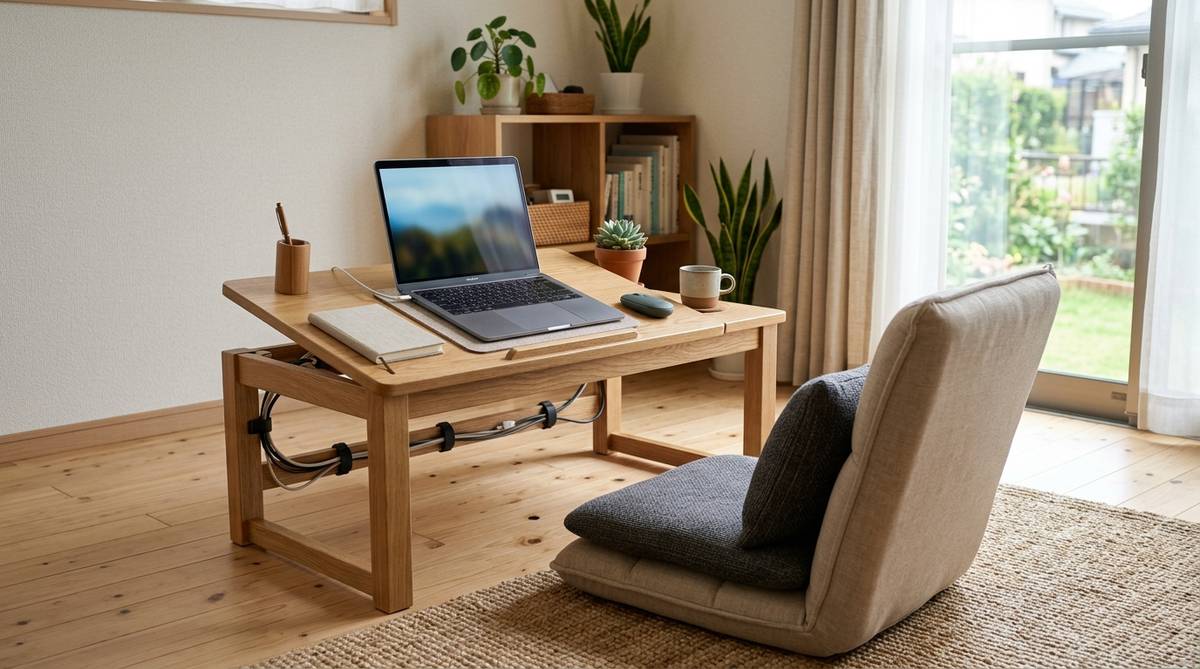
自宅でのリモートワークや趣味の時間、ローテーブルでパソコン作業をしていて「疲れる」と感じることはありませんか?
床に座るスタイルはリラックスできる反面、適切な環境が整っていないと首や腰に大きな負担がかかります。
この記事では、ローテーブルでのパソコン作業で疲れる原因を解消し、快適な環境を作るための選び方とおすすめ商品をご紹介します。
\軽量で多機能な折りたたみデスクが好評/


 ポチップ
ポチップ
ローテーブルのパソコン作業で疲れる事態を避ける基準
天板の昇降機能を重視する
ローテーブルでの作業が疲れる最大の原因は、テーブルの高さと自分の体格が合っていないことにあります。
一般的なローテーブルは食事や団らんを目的として設計されているため、パソコン作業をするには低すぎることが多いのです。
高さが合わないと、どうしても背中が丸まり、いわゆる「猫背」の状態が長時間続いてしまいます。
昇降機能が付いているローテーブルであれば、ミリ単位での微調整が可能になり、理想的なタイピング姿勢を維持できます。
理想的な高さとは、肘を90度に曲げた際に、自然に手が天板に届く位置であることを覚えておきましょう。
特に座椅子を使用する場合、座椅子の厚みによって最適な天板の高さは大きく変動します。
昇降機能があれば、新しく座椅子を買い替えた際でも、テーブル側で高さを合わせられるため、長く愛用できるメリットがあります。
また、作業内容によっても最適な高さは異なります。集中してタイピングする時と、リラックスして動画を見る時で高さを変えることも可能です。
身体への負担を最小限に抑えるためには、自分の体格や座具に合わせて柔軟に形を変えられる「可変性」こそが最も重要な要素となります。
固定式のテーブルで無理な姿勢を続けるのではなく、道具を自分に合わせるという視点を持つことが、疲労軽減への近道です。
奥行きの広さを基準に選ぶ
パソコン作業における疲労は、目とディスプレイの距離にも密接に関係しています。
ローテーブル選びにおいて見落とされがちなのが「奥行き」ですが、これは視覚的な疲れを左右する重要なポイントです。
奥行きが狭いテーブルだと、どうしてもディスプレイが目に近くなり、眼精疲労や頭痛の原因となってしまいます。
理想的な奥行きは最低でも45cm、デスクトップモニターを置くなら60cm程度はあると安心です。
奥行きに余裕があれば、手首から肘にかけての腕全体を天板に乗せることができ、肩の力を抜いてタイピングが行えます。
腕が宙に浮いた状態や、手首だけで支える姿勢は、腱鞘炎や肩こりを引き起こす大きな要因となります。
また、奥行きがあれば資料を広げたり、飲み物を置いたりするスペースも確保でき、作業効率が格段に向上します。
狭いスペースで窮屈に作業をすることは、精神的なストレスにも繋がり、結果として集中力の低下を招きます。
特にノートパソコンを使用する場合、画面を見下ろす角度が急になりがちですが、奥行きがあれば少し奥に配置することで角度を緩やかにできます。
広い天板は「心の余裕」にも繋がります。自分の作業スタイルを振り返り、必要な機材を置いても十分な余白があるサイズを選びましょう。
座椅子との相性を確認する
床座りでのパソコン作業において、テーブルと座椅子は「一対のシステム」として考える必要があります。
どれほど優れたローテーブルを選んでも、組み合わせる座椅子との相性が悪ければ、疲労を完全に防ぐことはできません。
まず確認すべきは、座椅子の座面の厚み(座高)と、ローテーブルの脚の間の空間が干渉しないかどうかです。
肉厚な座椅子は座り心地が良い一方で、テーブルの下に足を入れるスペースを狭めてしまうことがあります。
足元が窮屈だと、頻繁に体勢を変えることができず、下半身の血流が悪くなり、足のしびれやむくみの原因になります。
また、座椅子にリクライニング機能がある場合、後ろに倒した際にテーブルとの距離が適切に保てるかも重要です。
座面が回転するタイプの座椅子を使用するなら、テーブルの脚が邪魔にならずスムーズに回転できるスペースがあるかを確認しましょう。
理想的なのは、テーブルの脚間が広く、どのような座椅子でもゆったりと収まる設計になっているモデルです。
さらに、座椅子の肘掛けが天板に当たらないか、天板の下に肘掛けを収納できるかという点も、部屋を広く使うためには欠かせません。
座具と机のバランスが取れて初めて、身体の軸が安定し、長時間の作業でも疲れにくい理想のワークスペースが完成します。
安定感のある脚部を優先する
パソコン作業、特に高速でタイピングを行う際、テーブルがガタつくと想像以上にストレスと疲労が蓄積します。
安価なローテーブルの中には脚部が細く、少しの衝撃で左右に揺れてしまうものも少なくありません。
画面が揺れると、無意識のうちに目がそれを追おうとするため、眼精疲労が加速し、集中力が著しく削がれます。
また、タイピングの振動がテーブル全体に伝わると、手首への微細な衝撃となり、関節の痛みとして現れることもあります。
安定感を見極めるポイントは、脚の構造と、テーブル自体の自重(重さ)に注目することです。
スチール製のしっかりとしたフレームを採用しているものや、脚の底にアジャスターが付いているモデルは安定性が高い傾向にあります。
アジャスターがあれば、床のわずかな歪みを補正でき、ガタつきを根本から解消することが可能です。
特に昇降式のテーブルは、高く伸ばした際に安定性が損なわれやすいため、高位置でも揺れない設計かどうかが重要です。
「軽いほうが移動に便利」と考えがちですが、作業用としてはある程度の重みがあるほうが、安定した打鍵感を得られます。
どっしりと構えた安定感のあるデスクは、タイピングの精度を高め、余計な緊張から身体を解放してくれます。
\買う前にチェックしないと損!/
インテリア・寝具・収納の今だけ数量限定クーポンで快適な生活に!
パソコン作業が捗るおすすめのローテーブル6選
Bauhutte 昇降式ローデスク|BHD-1000L
ゲーミング家具の代名詞であるバウヒュッテのローデスクは、まさに「作業に没頭するため」の一台です。
無段階の昇降機能を備えており、自分の座る位置や座椅子の高さに合わせて、最適なポジションを1cm単位で設定できます。
天板の質感もマットで高級感があり、マウス操作もスムーズに行えるのが魅力です。
| 項目 | 商品名 |
|---|---|
| メーカー | Bauhutte(バウヒュッテ) |
| 価格帯 | 20,000円〜25,000円前後 |
| 特徴 | 無段階昇降・高い安定性・クロスバーによる横揺れ防止 |
| 公式サイト | 公式サイトはこちら |
アイリスオーヤマ 昇降デスク|LDK-9040
コストパフォーマンスと機能性のバランスが非常に優れた、アイリスオーヤマの人気モデルです。
手動での昇降が可能で、シンプルなデザインはどのようなインテリアにも馴染みやすく、圧迫感を与えません。
スチール製の脚部で安定感も高く、リモートワーク初心者の方に自信を持っておすすめできる一台です。
| 項目 | 商品名 |
|---|---|
| メーカー | アイリスオーヤマ |
| 価格帯 | 8,000円〜10,000円前後 |
| 特徴 | 抜群のコスパ・シンプル設計・10段階の高さ調節 |
| 公式サイト | 公式サイトはこちら |
タンスのゲン 昇降式テーブル|ガス圧無段階調整
ガス圧式の昇降レバーを採用しており、力を入れずにスッと高さを変えられるのが最大の特徴です。
作業を中断することなく、その時の気分や姿勢に合わせて一瞬で高さを微調整できるのは大きな強みと言えます。
キャスター付きで移動も簡単なため、リビングの様々な場所で作業したいアクティブな方に最適です。
| 項目 | 商品名 |
|---|---|
| メーカー | タンスのゲン |
| 価格帯 | 12,000円〜15,000円前後 |
| 特徴 | ガス圧式無段階昇降・隠しキャスター・完成品配送あり |
| 公式サイト | 公式サイトはこちら |
E-WIN 昇降式ローデスク|折りたたみ収納可能
「使わない時は片付けたい」というニーズを完璧に満たしてくれる、折りたたみ式の昇降デスクです。
折りたたみ式とは思えないほどの堅牢さを備えており、タイピング時のガタつきも最小限に抑えられています。
限られたスペースを有効活用したい一人暮らしの方や、サブデスクを探している方に非常におすすめです。
| 項目 | 商品名 |
|---|---|
| メーカー | E-WIN(イーウィン) |
| 価格帯 | 13,000円〜16,000円前後 |
| 特徴 | 折りたたみ可能・8段階昇降・天板角度調節(一部モデル) |
| 公式サイト | 公式サイトはこちら |
山善 昇降式サイドテーブル|木目調コンパクト
ノートパソコン一台で作業を完結させる方にぴったりな、コンパクトサイズの昇降デスクです。
場所を取らないスリムな設計ながら、山善らしいしっかりとした作りで、安定した作業環境を提供してくれます。
ソファサイドやベッドサイドでも使いやすく、家中のあらゆる場所が快適なワークスペースに早変わりします。
| 項目 | 商品名 |
|---|---|
| メーカー | 山善(YAMAZEN) |
| 価格帯 | 6,000円〜8,000円前後 |
| 特徴 | 省スペース設計・高さ無段階調節・インテリアに馴染む木目天板 |
| 公式サイト | 公式サイトはこちら |
SONGMICS ノートPCデスク|角度調節可能な竹製
天然素材の温もりを感じられる竹製のデスクで、天板自体の角度を自由に変えられるユニークな設計です。
ノートパソコンの画面を見やすい位置に傾けることができるため、首への負担を大幅に軽減できます。
小さな引き出しも付いており、USBメモリやペンなどの小物を整理するのにも非常に便利な実力派です。
| 項目 | 商品名 |
|---|---|
| メーカー | SONGMICS(ソンミックス) |
| 価格帯 | 4,000円〜6,000円前後 |
| 特徴 | 天板角度5段階調節・天然竹製・脚の高さ調節可能 |
| 公式サイト | 公式サイトはこちら |
マイホーム、住宅ローンという人生最大の買い物と契約で
失敗したくない方はぜひ読んでおくのがおすすめです!

ローテーブルを比較する際の具体的な判断要素
高さ調節の可動範囲
昇降機能付きのローテーブルを比較する際、まず最初に確認すべきスペックが「最低高」と「最高高」の数値です。
特に、床に直接座るのか、厚手の座椅子を使うのかによって、必要とされる高さの範囲は劇的に変わります。
最低高が30cm台のモデルは、薄いクッションやラグの上に座って作業をする際、足が天板に当たらずリラックスした姿勢を保てます。
一方で、座椅子の座面が15cm以上あるようなボリュームタイプを使用する場合は、天板を最低でも45cm〜50cm程度まで上げられる必要があります。
この可動範囲が自分の座具と合っていないと、昇降機能が付いていても結局「使いにくい」という結果になりかねません。
また、昇降の方法が「無段階」か「段階式」かも大きな比較ポイントになります。
無段階調整であれば、その日の体調や微妙な座椅子のヘタリに合わせて、文字通り自分専用のジャストサイズを追求できます。
段階式の場合は、調節の手軽さがメリットですが、設定したい高さがちょうど段の間にあると、妥協が必要になるケースもあります。
自分の身体が「あと数ミリ高くしたい」と感じるタイプか、大まかな調整で満足できるかを考えてみましょう。
長時間の作業においては、この数ミリの差が、夕方の肩の重さに大きな違いとなって現れてくるものです。
天板の耐荷重と安定性
ローテーブルでの作業を快適にするためには、天板がどれだけの重さに耐えられ、どれほど揺れに強いかを比較する必要があります。
ノートパソコン本体だけであれば5kg程度の耐荷重でも十分ですが、モニターアームを設置したり、大きな外部ディスプレイを置くなら話は別です。
耐荷重に余裕がないテーブルに重い機材を乗せると、天板が徐々にたわんでしまったり、昇降機構に無理がかかって故障の原因になります。
一般的には15kg〜20kg程度の耐荷重があれば、一般的なPC機材に加えて、本や飲み物を置いても安心して作業に集中できます。
さらに、安定性においては「脚の形状」を詳しくチェックすることが重要です。
「T字型」の脚は足元が広く使えますが、前後への揺れに弱い傾向があり、「口の字型」や「4本脚」は左右前後の揺れに対して非常に強固です。
特に昇降デスクの場合、支柱が1本のものより2本あるタイプの方が、タイピング時の微振動を吸収してくれる能力に長けています。
スペック表の数値だけでは見えない安定感を確認するには、重量(自重)の重さを一つの指標にすると良いでしょう。
あまりに軽量なテーブルは、タイピングの勢いでデスク全体が動いてしまうことがあり、それが集中力を削ぐ原因になります。
「動かしやすさ」と「揺れにくさ」はトレードオフの関係にあるため、自分の作業強度に合わせて最適なバランスを見極めましょう。
設置場所に応じたサイズ
ローテーブルを購入する前に、実際にそのテーブルを置く部屋のスペースと、作業に必要な天板面積のバランスを慎重に比較してください。
「大は小を兼ねる」と言いますが、ローテーブルの場合はサイズが大きすぎると、部屋に圧迫感を与え、生活動線を邪魔してしまいます。
特にワンルームなどで使用する場合、天板の幅が100cmを超えると、それだけで部屋の主役級の存在感になってしまいます。
しかし、逆に幅が60cmを切るようなコンパクトすぎるテーブルでは、マウスを動かすスペースが足りず、操作性が著しく低下します。
理想的なのは、ノートパソコンの両脇にそれぞれ15cm〜20cm程度の余白があるサイズ感です。
これにより、利き手でマウスを自由に操作でき、反対側にはスマートフォンやノートを置く余裕が生まれます。
奥行きについても同様で、壁際に設置する場合は、背面の配線スペースを考慮して、天板の奥行きプラス5cm程度の余裕を見ておくのが正解です。
また、脚の間隔(内寸)も忘れずにチェックしましょう。自分の肩幅よりも広い脚間があれば、足が窮屈にならず快適に過ごせます。
メジャーを使って、実際に座る予定の場所に新聞紙などを広げてシミュレーションしてみるのが、サイズ選びで失敗しない唯一の方法です。
組み立ての工程と難易度
オンラインで購入するローテーブルの多くは、ユーザー自身が組み立てる「ノックダウン方式」を採用しています。
この組み立ての難易度が、意外と購入後の満足度を左右するため、事前に比較しておくべき重要な要素です。
複雑な昇降機構を持つデスクの場合、部品点数が多く、一人での組み立てに1時間以上かかるケースも少なくありません。
特に重量のある安定性の高いデスクは、パーツ一つ一つが重いため、女性一人や力の弱い方には少々ハードな作業になることがあります。
比較の際は、公式サイトやレビューを確認し、「組み立て時間の目安」や「必要な工具の有無」をチェックしてください。
最近では六角レンチが付属していることがほとんどですが、プラスドライバーが別途必要になる場合も多いので注意が必要です。
また、説明書が日本語で分かりやすく記載されているか、図解が丁寧かという点も、スムーズな組み立てには欠かせません。
「自分には難しそう」と感じる場合は、完成品に近い状態で届くモデルや、構造が極めてシンプルなものを選ぶのが賢明です。
また、キャスターなどのオプションパーツを取り付ける際、ネジ穴の精度が低いとそれだけで大きなストレスになります。
評価の高いメーカーの製品は、こうした細部の精度が安定しており、組み立て時のトラブルが少ないという特徴があります。
ローテーブルの導入で身体の負担を減らす方法
正しい姿勢を維持するコツ
どれほど高性能なローテーブルを導入しても、座る側の姿勢が崩れていては、本当の意味での「疲労軽減」は実現しません。
床座り作業で最も大切なのは、骨盤をしっかりと立てて、背骨の自然なS字カーブを維持することです。
ローテーブルに向かう際、無意識に顎が前に出て、肩が内側に入ってしまう「巻き肩」の状態になっていないか注意しましょう。
この姿勢は首の後ろの筋肉を常に緊張させ、深刻な肩こりや頭痛を引き起こす直接的な原因となります。
対策としては、ディスプレイの上端が自分の目の高さと同じか、やや低くなるようにテーブルの高さを調整することです。
視線が自然に少し下を向く位置に設定すると、首への負担が分散され、長時間でも楽に作業を続けられるようになります。
また、両足は投げ出したり、あぐらをかいたりしても良いですが、定期的に足の位置を変えて血流を促すことが重要です。
同じ姿勢で30分以上固まらないよう、タイマーをセットして軽いストレッチを取り入れるのも非常に効果的です。
座るという行為は静止しているように見えて、実は身体にとっては「持続的な運動」と同じくらいの負荷がかかっています。
正しい姿勢を「意識する」のではなく、正しい姿勢に「導いてくれる」セッティングをローテーブルで作ることが成功の鍵です。
クッションや座椅子の併用
ローテーブルでのパソコン作業を完成させる最後のピースは、身体を直接支えるクッションや座椅子です。
床の硬さが直接お尻に伝わると、骨盤が不安定になり、それを補おうとして腰の筋肉が過剰に働いてしまいます。
これを防ぐためには、体圧を分散してくれる高反発クッションや、骨盤をサポートする機能を持つ座椅子が欠かせません。
特に腰痛持ちの方は、背もたれにしっかりと体重を預けられる、ハイバックタイプの座椅子を検討してみてください。
背もたれがあることで、上半身の重さを椅子に逃がすことができ、腰椎への圧迫を大幅に和らげることが可能になります。
クッションを選ぶ際は、沈み込みすぎない程度の硬さがあるものを選ぶと、骨盤が安定し、タイピング時の姿勢がブレにくくなります。
また、座面が前傾しているクッションを使用すると、自然と背筋が伸びやすくなり、猫背防止に役立ちます。
さらに、冬場は床からの冷えが疲労を増大させるため、厚手のラグを敷いたり、保温性の高い座椅子を選ぶことも大切です。
ローテーブルと身体の接点となるアイテムを充実させることで、作業環境の快適性は一気に底上げされます。
自分の身体のどこが一番疲れやすいかを見極め、それをサポートしてくれる最適な相棒を見つけ出しましょう。
モニターアームの活用
ローテーブルを「究極のワークデスク」へと進化させる裏技が、モニターアームの導入です。
ローテーブルは構造上、どうしてもディスプレイの高さが不足しがちで、それが首への負担を増大させています。
モニターアームを使えば、ディスプレイを空中に保持できるため、ローテーブルの上に座りながらでも、デスクトップ並みの視点の高さを確保できます。
これにより、背筋をピンと伸ばした状態で画面と向き合うことができ、首の「ストレートネック」状態を防ぐことが可能になります。
また、モニターアームには「机の上のスペースを解放する」という大きなメリットもあります。
本来ならスタンドが占有していた場所が空くため、キーボードやマウスをより自由な位置に配置できるようになります。
昇降機能付きのローテーブルと組み合わせれば、その時の姿勢に合わせて画面の距離や角度を自由自在に変えられます。
例えば、集中モードの時は画面を近づけ、動画視聴のリラックスモードでは画面を離して高くするなど、柔軟な運用が可能です。
最近では天板にクランプで固定するタイプだけでなく、ローテーブルでも使いやすいスタンド式の可動アームも増えています。
「ローテーブルだから画面が低くても仕方ない」と諦める必要はありません。最新のツールを駆使して、身体に優しい環境を構築しましょう。
床の保護対策を検討する
快適な作業環境を作る上で、意外と忘れがちなのが、ローテーブルを設置している「床面」のケアです。
特にキャスター付きのテーブルや、頻繁に位置を動かすタイプのデスクを使用する場合、床へのダメージは避けられません。
フローリングに傷がつくと、賃貸物件であれば退去時の費用が気になるだけでなく、視覚的にもストレスを感じるようになります。
また、テーブルが滑りやすい床の上にあると、タイピングの振動や立ち座りのたびに机が少しずつズレてしまいます。
この微細なズレが、実は作業中の集中力を削ぎ、無意識のうちに身体を緊張させる原因になっているのです。
対策としては、デスクの下にデスクマットやタイルカーペットを敷くのが最も効果的で手軽な方法です。
マットを敷くことで、傷防止だけでなく「防音」や「防振」の効果も得られ、深夜の作業でも家族や隣人に気兼ねなく没頭できます。
また、厚みのあるマットであれば、冬場の床からの底冷えを防ぎ、足元の血行不良を軽減してくれるメリットもあります。
滑り止め機能付きのマットを選べば、テーブルがしっかりと固定され、より安定したタイピング環境が手に入ります。
長く快適に作業を続けるためには、大切な住まいを守り、作業環境の土台を安定させる視点が欠かせません。
自分に合うローテーブルで快適なデスク環境を
ローテーブルでのパソコン作業は、適切なアイテム選びさえできれば、椅子に座るスタイルよりもリラックスして没頭できる最高の環境になります。
今回ご紹介したように、「昇降機能」「奥行き」「安定性」といった基準を意識して選ぶことで、これまでの「疲れる」という悩みが嘘のように解消されるはずです。
特にBauhutteやアイリスオーヤマのような、作業効率を第一に考えられたデスクは、単なる家具以上の価値をあなたの日常にもたらしてくれます。
床に座って、お気に入りの飲み物を片手に、身体に負担をかけずスイスイと仕事や趣味が進む。そんな理想の時間が手に入るとしたら、今の環境を少し見直してみる価値はあると思いませんか?
自分への投資として、身体を労り、やる気を引き出してくれるローテーブルをぜひ手に入れてください。
最初の一歩は、自分の今の姿勢を鏡で見て、どのくらい無理をしているか確認することから始まります。
もし背中が丸まり、首が痛いと感じているなら、それは身体からの「環境を変えてほしい」というサインです。
この記事が、あなたが健康でクリエイティブな毎日を送るための、最適なパートナー選びの参考になれば幸いです。
まずは気になった商品をチェックして、理想のワークスペースを具体的にイメージすることから始めてみましょう。
\買う前にチェックしないと損!/
インテリア・寝具・収納の今だけ数量限定クーポンで快適な生活に!