
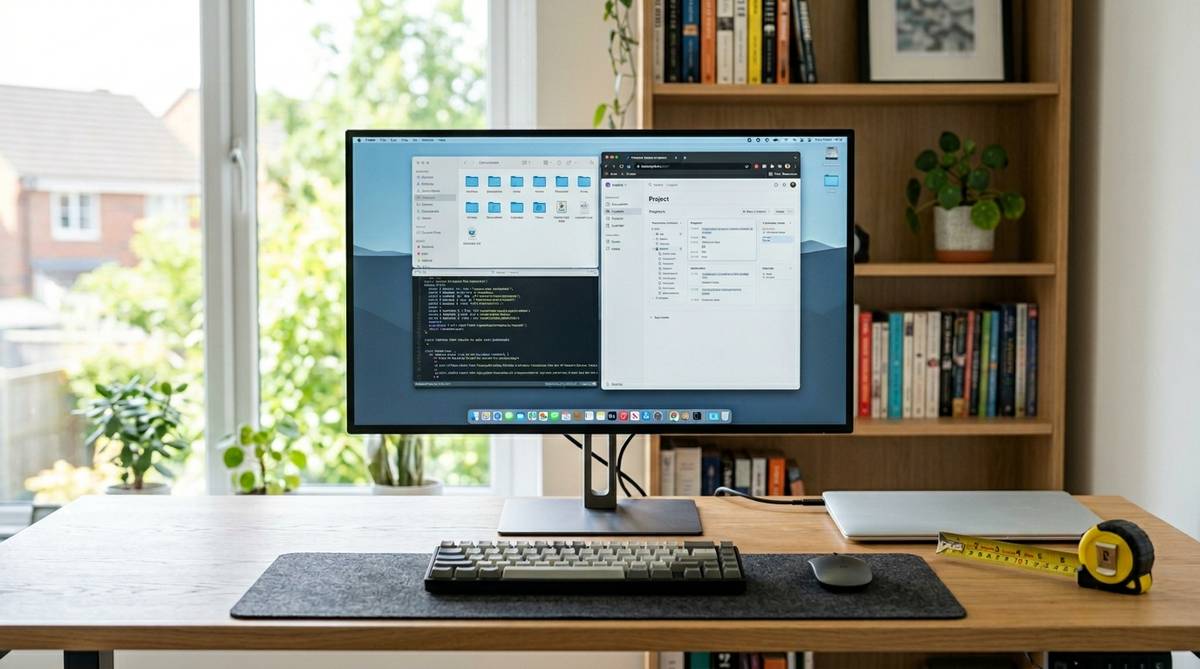
27インチの4Kモニターを検討していると、画面サイズは十分そうに見える一方で、文字やメニューが小さく感じないかが気になりやすいです。特に在宅ワーク、動画編集、CAD、ブログ作業、ゲームなど用途が混ざる場合は、解像度だけで選ぶと使い心地に差が出ます。
27インチ4Kが小さいかどうかは、画面の大きさそのものよりも、表示倍率、視聴距離、作業内容、OSのスケーリング設定で大きく変わります。この記事では、27インチ4Kを選んでよい人、32インチやWQHDを考えたほうがよい人、購入前に確認したいポイントを整理します。
\色再現性が高く作業効率が上がるモニター/


 ポチップ
ポチップ
27インチ4Kが小さいかは表示倍率で変わる
27インチ4Kが小さいと感じるかどうかは、4K解像度をそのまま100%表示で使うか、125%や150%に拡大して使うかで大きく変わります。4Kは3840×2160の細かい表示ができるため、同じ27インチでもフルHDやWQHDより文字やアイコンが小さく表示されます。そのため、単純に「27インチなら大きい」と考えるより、どのくらいの倍率で使う予定かを先に決めることが大切です。
多くの人にとって、27インチ4Kを100%表示で長時間使うのは細かすぎることがあります。Excelのセル、ブラウザの文字、PhotoshopやPremiere Proのメニュー、WordPressの管理画面などは、画面に多くの情報を出せる反面、目を近づけたくなる場面が増えます。短時間なら問題なくても、毎日数時間使う作業環境では疲れやすさにつながることがあります。
一方で、WindowsやMacの表示倍率を150%前後にすると、文字はかなり見やすくなります。27インチ4Kの良さは、拡大しても文字の輪郭がなめらかで、写真や動画も細かく表示できる点です。つまり、27インチ4Kは「4Kを等倍で広く使うモニター」というより、「きれいな表示を保ちながら適度に拡大して使うモニター」と考えると選びやすくなります。
| 使い方 | 感じやすい印象 | 向いている人 |
|---|---|---|
| 100%表示 | 文字やメニューがかなり小さく感じやすい | 視力に余裕があり作業領域を最優先したい人 |
| 125%表示 | 作業領域と見やすさのバランスを取りやすい | 複数ウィンドウを並べたい人 |
| 150%表示 | 文字が見やすく高精細さも感じやすい | 文章作成やWeb閲覧を長時間行う人 |
| 175%以上 | 見やすいが作業領域はやや狭くなる | 細かい文字が苦手な人 |
迷った場合は、27インチ4Kを150%で使う前提で考えると現実的です。150%表示では、体感的な作業領域は27インチWQHDに近づきますが、文字のなめらかさや画像の精細感は4Kらしさが残ります。作業領域を最大化したい人には物足りない場合がありますが、見やすさを重視するなら満足しやすい設定です。
\買う前にチェックしないと損!/
インテリア・寝具・収納の今だけ数量限定クーポンで快適な生活に!
小さく感じる場面を整理する
27インチ4Kが小さいと感じる場面は、単にモニターのサイズだけで決まりません。画面から目までの距離、机の奥行き、椅子の高さ、使っているアプリのUIサイズによっても変わります。特に奥行き60cm前後のデスクでモニターを奥に置く場合、同じ27インチでも文字が遠く感じやすくなります。
文字作業では細かさが出やすい
文章作成、表計算、管理画面の操作が多い人は、27インチ4Kの細かさを感じやすいです。たとえばGoogleスプレッドシートで多数の列を表示したり、WordPressの投稿編集画面で本文と設定パネルを同時に開いたりすると、情報量は増えますが文字が詰まって見えることがあります。画面にたくさん出せる便利さと、1つひとつを読み取る負担はセットで考える必要があります。
ブログ執筆や資料作成では、ブラウザ、メモ、画像フォルダ、チャット画面などを横に並べられると作業しやすくなります。ただし27インチ4Kで100%表示にすると、各ウィンドウの文字が小さくなり、結果的にズームや拡大表示を多用することがあります。毎回拡大しながら使うなら、最初からOS側で125%か150%にしておくほうが自然です。
文字作業が中心なら、27インチ4Kは「広さを限界まで使う」より「高精細で見やすい文字にする」方向で活用すると快適です。ブラウザは110%〜125%、OSは150%、エディタのフォントは14〜16px程度にするなど、作業ごとに少し調整すると小ささを感じにくくなります。
画像や動画では精細さが強みになる
写真編集、動画編集、イラスト確認、商品画像のチェックでは、27インチ4Kの細かさが強みになります。フルHDよりも細部が見やすく、写真のピント、動画のテロップ、サムネイルの余白、色のにじみなどを確認しやすいからです。YouTube動画や4K素材を扱う場合も、表示の粗さが目立ちにくくなります。
ただし、動画編集ソフトではタイムライン、エフェクトパネル、メディア一覧などのUIが細かくなりやすいです。プレビュー画面はきれいでも、メニューやツールバーの文字が小さいと操作が疲れます。Premiere Pro、DaVinci Resolve、Final Cut Proなどを使う場合は、アプリ内のUIスケールやOSの表示倍率を確認しておくと安心です。
画像や動画を扱う人にとって、27インチ4Kは画質面ではかなり扱いやすい選択です。とはいえ、作業領域を広く使いたいなら32インチ4K、机の奥行きが浅いなら27インチ4Kというように、設置環境との相性も見ておきたいところです。
ゲームでは距離と性能も関係する
ゲーム用途では、27インチ4Kが小さいかどうかはジャンルによって変わります。RPGや映像美を楽しむゲームでは、高精細な映像が魅力になりますが、FPSや競技性の高いゲームでは、視線移動の少なさや高リフレッシュレートのほうが重要になることがあります。27インチは画面全体を視界に入れやすいため、ゲームではむしろ扱いやすいサイズと感じる人もいます。
一方で、4K表示はPCやゲーム機への負荷が大きくなります。PCゲームで4Kの高画質設定を狙うなら、グラフィックボードの性能も必要です。家庭用ゲーム機で使う場合も、120Hz対応、HDMI 2.1、HDR、応答速度などを確認しないと、4Kモニターを買っても期待した表示にならないことがあります。
ゲーム中心なら、27インチ4Kが小さいというより、解像度とリフレッシュレートの優先順位を決めることが大切です。映像の美しさを重視するなら27インチ4K、動きのなめらかさを重視するなら27インチWQHDの高リフレッシュレートも候補に入ります。
マイホーム、住宅ローンという人生最大の買い物と契約で
失敗したくない方はぜひ読んでおくのがおすすめです!

27インチ4Kと他サイズの違い
27インチ4Kで迷う人は、たいてい27インチWQHDや32インチ4Kとも比較しています。この比較では、単純に「大きいほうがよい」「4Kのほうがよい」とは言い切れません。机の奥行き、置ける幅、目の疲れやすさ、作業内容によって合う選択が変わります。
27インチWQHDは、文字の大きさと作業領域のバランスがよい解像度です。2560×1440なので、フルHDより広く、4Kほど文字が小さくなりません。プログラミング、事務作業、ブラウザ作業、ゲームなどを広くこなしたい人には扱いやすい選択です。ただし、4Kほどの精細感はないため、写真や動画の細部を重視する人には少し物足りない場合があります。
32インチ4Kは、4Kをより自然な文字サイズで使いやすいのが魅力です。27インチ4Kより画面が大きいため、同じ4Kでも文字やUIが少し大きく見えます。4Kの作業領域を活かしたい人には向いていますが、設置スペースが広く必要で、近距離では視線移動が増えやすい点に注意が必要です。
| 候補 | 特徴 | 向いている用途 |
|---|---|---|
| 27インチ4K | 高精細だが100%表示では文字が小さめ | 写真編集、動画視聴、文章作業をきれいに表示したい人 |
| 27インチWQHD | 文字サイズと作業領域のバランスがよい | 事務作業、ゲーム、普段使いを広くこなしたい人 |
| 32インチ4K | 4Kの広さを活かしやすいが設置スペースが必要 | 動画編集、複数ウィンドウ作業、大きめ表示が好きな人 |
| 24インチ4K | かなり高精細だが文字は小さくなりやすい | Macのような高精細表示を重視する人 |
選び方としては、文字の読みやすさを最優先するなら27インチWQHDか32インチ4K、表示の美しさと省スペースを両立したいなら27インチ4Kが候補になります。4Kだから作業効率が上がるとは限らず、自分が使う倍率で快適かどうかが重要です。店頭で見る場合も、デモ映像だけでなく、ブラウザや設定画面の文字サイズを見ると判断しやすくなります。
買う前に見るべき条件
27インチ4Kを選ぶ前に確認したいのは、画面サイズだけではありません。視聴距離、デスク奥行き、モニターアームの有無、使うパソコンの出力性能、接続端子、OSのスケーリング対応まで見ると、買ったあとに調整しやすくなります。ここを飛ばすと、せっかく4Kを選んでも「きれいだけど使いにくい」と感じやすくなります。
デスク奥行きと距離を確認する
27インチ4Kを快適に使うには、画面との距離が大切です。目から画面まで50〜70cm程度を確保できると、全体を見渡しやすく、文字も調整しやすくなります。奥行きが45cm程度の浅いデスクでは、モニターが近くなりすぎて圧迫感が出たり、逆に台座が邪魔でキーボードの置き場が狭くなったりします。
奥行き60cm以上のデスクなら、27インチは比較的置きやすいサイズです。モニターアームを使えば台座分のスペースを減らせるため、キーボード、マウス、ノート、スピーカーを置きやすくなります。特に在宅ワークでノートパソコンと外部モニターを併用する場合は、モニターアームの有無で作業姿勢がかなり変わります。
視聴距離が遠めになるなら、150%表示を前提にしたほうが見やすいです。反対に、画面にかなり近づいて使う人は、125%でも問題ないことがあります。視力だけでなく、眼鏡やコンタクトの度数、部屋の明るさ、デスクライトの位置も影響するため、文字サイズを調整できる余地を残して選ぶのが安心です。
PCの出力と接続端子を見る
4Kモニターは、パソコン側が4K出力に対応していないと本来の性能を活かせません。古いノートパソコンやデスクトップでは、4K出力はできても30Hzまでしか出ない場合があります。30Hz表示ではマウスカーソルやスクロールが少しもたついて感じることがあるため、普段使いでは4K 60Hz以上を目安にしたいところです。
接続端子も確認が必要です。HDMI、DisplayPort、USB-Cなどがありますが、同じHDMIでも規格によって対応できる解像度やリフレッシュレートが変わります。ノートパソコンをUSB-C一本で接続したい場合は、映像出力だけでなく、給電、USBハブ機能、対応ケーブルも見ておく必要があります。
Macを使う場合は、Retina表示やスケーリングとの相性も考えたいポイントです。MacBookと27インチ4Kを組み合わせると、文字のなめらかさは感じやすい一方、選ぶ表示設定によって作業領域が変わります。WindowsでもMacでも、買う前に「自分のパソコンで4K 60Hz以上が出せるか」を確認しておくと失敗を減らせます。
パネルやスタンドも見落とさない
27インチ4Kでは、解像度だけでなくパネルの種類やスタンド調整も大切です。IPS系パネルは視野角が広く、色の変化が少ないため、文章作業、写真確認、動画視聴に向いています。VA系はコントラストが高い傾向があり、映画や暗い映像に向く場合がありますが、製品によって応答性や視野角に違いがあります。
スタンドは高さ調整、チルト、スイベル、ピボットに対応していると便利です。高さ調整ができないモニターは、目線が合わず、首や肩が疲れやすくなることがあります。特に27インチは画面が大きめなので、上端が目線より少し下になる位置に調整できるかが使いやすさに関わります。
VESAマウント対応なら、あとからモニターアームを使えます。台座が大きいモデルでも、アームに変えれば机の上を広く使えます。小さく感じるかどうかだけでなく、正しい距離と高さに置けるかを確認すると、27インチ4Kの印象はかなり変わります。
小ささを感じにくくする調整
27インチ4Kを買ったあとに小さく感じても、設定で改善できることは多いです。最初から100%表示にこだわらず、文字サイズ、ブラウザ倍率、アプリ内表示、モニター位置を調整すると、快適さが上がります。4Kは細かく表示できるぶん、拡大しても粗くなりにくいので、拡大表示を前向きに使うのがコツです。
表示倍率は125%から試す
Windowsでは、まず表示倍率を125%か150%に設定して試すのがおすすめです。100%で小さく感じる場合でも、125%にするだけでブラウザやエクスプローラーの文字が読みやすくなります。それでも細かいと感じるなら150%に上げると、長時間作業でも見やすくなります。
Macでは、システム設定のディスプレイから「文字を拡大」寄りの表示を選ぶと調整できます。表示設定によっては作業領域が狭くなりますが、文字のなめらかさは保ちやすいです。特に文章作成やWeb閲覧が多い人は、広さよりも読みやすさを優先したほうが毎日の負担を減らせます。
調整するときは、1日使ってから判断するのが大切です。設定を変えた直後は違和感があっても、作業を続けるとちょうどよく感じることがあります。逆に、最初は広くて便利に思えても、夕方に目が疲れるなら倍率を上げるサインです。
アプリごとにズームを変える
OS全体の表示倍率だけでなく、アプリごとのズームも使うと調整しやすいです。ブラウザは110%や125%、Googleドキュメントやスプレッドシートは表示倍率を変更、コードエディタはフォントサイズを大きめにするなど、用途ごとに変えると自然に見やすくなります。すべてを同じ倍率で使おうとすると、作業内容によって見え方が合わないことがあります。
たとえば、ブログ作業ではWordPressの投稿画面を125%、リサーチ用のブラウザを100%、メモアプリを少し大きめのフォントにすると使いやすいです。動画編集では、プレビューを広く取り、パネルの文字が見づらい部分だけアプリ設定で調整します。Excelやスプレッドシートでは、セルのズームを90%にして列数を増やしつつ、OS側は150%にするような使い分けもできます。
大事なのは、27インチ4Kを「常に最大解像度で細かく使うもの」と考えないことです。見やすい倍率にしても、4Kの高精細さは残ります。むしろ、自分の作業に合わせて表示を変えられることが、4Kモニターの使いやすさにつながります。
配置と明るさを整える
文字が小さく感じる原因は、表示倍率だけではありません。モニターが遠すぎる、画面が高すぎる、部屋の照明が暗い、輝度が強すぎるといった環境でも見づらさが出ます。27インチ4Kを使うなら、画面の上端が目線より少し下に来る高さにし、目から画面まで50〜70cm程度を目安に置くと安定しやすいです。
明るさは、部屋の明るさに合わせて調整します。画面が明るすぎると白背景の文章作業で疲れやすくなり、暗すぎると細かい文字が読み取りにくくなります。日中は少し明るめ、夜は少し下げるなど、時間帯によって変えると快適です。ブルーライトカット機能や夜間モードも使えますが、色確認をする作業では色味が変わる点に注意しましょう。
モニターアームを使う場合は、少し手前に引いたり、角度を細かく変えたりできるため、文字の小ささを感じにくくなります。台座のままだと位置が固定されるため、合わない高さのまま使い続けることがあります。表示設定と配置をセットで整えると、27インチ4Kはかなり扱いやすくなります。
選び方で失敗しやすい点
27インチ4Kで後悔しやすいのは、スペック表の解像度だけを見て決めてしまうケースです。4Kは高精細で魅力がありますが、文字の大きさ、接続環境、作業内容、設置スペースとの相性を見ないと、期待した使い方とずれることがあります。特に「広く使えるはず」と考えて買う場合は、表示倍率によって実際の作業領域が変わる点を理解しておく必要があります。
1つ目の失敗は、100%表示で使う前提にしてしまうことです。27インチ4Kの100%表示は、情報量は多いものの、文字やUIがかなり細かくなります。若干の細かさを気にしない人なら使えますが、多くの人は125%〜150%にしたほうが快適です。つまり、4Kだからといって常に4K分の広大な作業領域をそのまま使えるわけではありません。
2つ目の失敗は、32インチ4Kとの違いを見ずに選ぶことです。27インチ4Kは省スペースで高精細ですが、4Kの作業領域を広く使いたい人には32インチのほうが合う場合があります。一方で、32インチは机の幅や奥行きが必要で、近距離だと視線移動が増えます。デスクが小さい人や画面全体を見渡したい人には、27インチのほうが扱いやすいこともあります。
3つ目の失敗は、PCやケーブル側の対応を見落とすことです。モニター本体が4K 60Hz以上に対応していても、パソコンの端子やケーブルが合わなければ、滑らかな表示にならないことがあります。特にUSB-C接続を考えている場合は、映像出力対応のUSB-Cか、給電ワット数が足りるか、付属ケーブルで十分かを確認したいところです。
避けたい判断は次の通りです。
- 27インチなら4Kでも文字は問題ないと決めつける
- 4Kなら作業効率が上がると考えて倍率を確認しない
- 店頭の映像デモだけを見て文字サイズを確認しない
- ノートパソコンの4K出力対応を確認せずに買う
- デスク奥行きやモニターアームの有無を考えない
27インチ4Kは、合う人にはとても満足度の高いサイズです。ただし、向いているのは「高精細さを活かしながら、自分に合う倍率で使える人」です。作業領域を広くしたいのか、文字をきれいに見たいのか、動画や写真を美しく見たいのかを分けて考えると、選び間違いを減らせます。
自分に合う選び方を決める
27インチ4Kが小さいか気になる場合は、まず自分の用途を3つに分けて考えると判断しやすくなります。文章作成や表計算が中心なら、27インチ4Kを150%表示で使う前提にすると快適です。写真編集や動画視聴を重視するなら、高精細な表示のメリットが大きく、27インチ4Kは有力な候補になります。ゲーム中心で高フレームレートを重視するなら、27インチWQHDの高リフレッシュレートモデルも比べる価値があります。
次に、設置環境を確認します。デスク奥行きが60cm以上あり、モニターとの距離を50〜70cmほど取れるなら、27インチ4Kは置きやすいです。奥行きが浅い場合は、モニターアームを使うか、台座の小さいモデルを選ぶと使いやすくなります。画面を遠くに置くしかない環境では、150%以上の表示倍率を前提にしたほうが安心です。
購入前にできる確認としては、今使っているモニターやノートパソコンで文字サイズの好みを見ておく方法があります。小さい文字を読むとすぐ疲れる人、ブラウザを普段から拡大している人、スプレッドシートの文字を大きくしている人は、27インチ4Kを100%で使うより、150%前後で使う可能性が高いです。その使い方で納得できるなら、27インチ4Kは小さすぎる選択ではありません。
最後に、候補を次のように分けると決めやすくなります。省スペースで高精細な表示を楽しみたいなら27インチ4K、文字サイズと作業領域のバランスを重視するなら27インチWQHD、4Kの広さをしっかり使いたいなら32インチ4Kです。27インチ4Kは「小さいから避けるモニター」ではなく、「表示倍率を調整して使う前提の高精細モニター」と考えると判断しやすくなります。
自分に合うか迷ったら、まずは使い方を1つに絞って考えてください。文章作業が長いなら見やすさ、画像や動画が多いなら精細感、ゲームが多いならリフレッシュレートを優先します。そのうえで、デスクの奥行き、PCの出力、表示倍率を確認すれば、27インチ4Kを選ぶべきか、別サイズにするべきかを落ち着いて決められます。
\買う前にチェックしないと損!/
インテリア・寝具・収納の今だけ数量限定クーポンで快適な生活に!