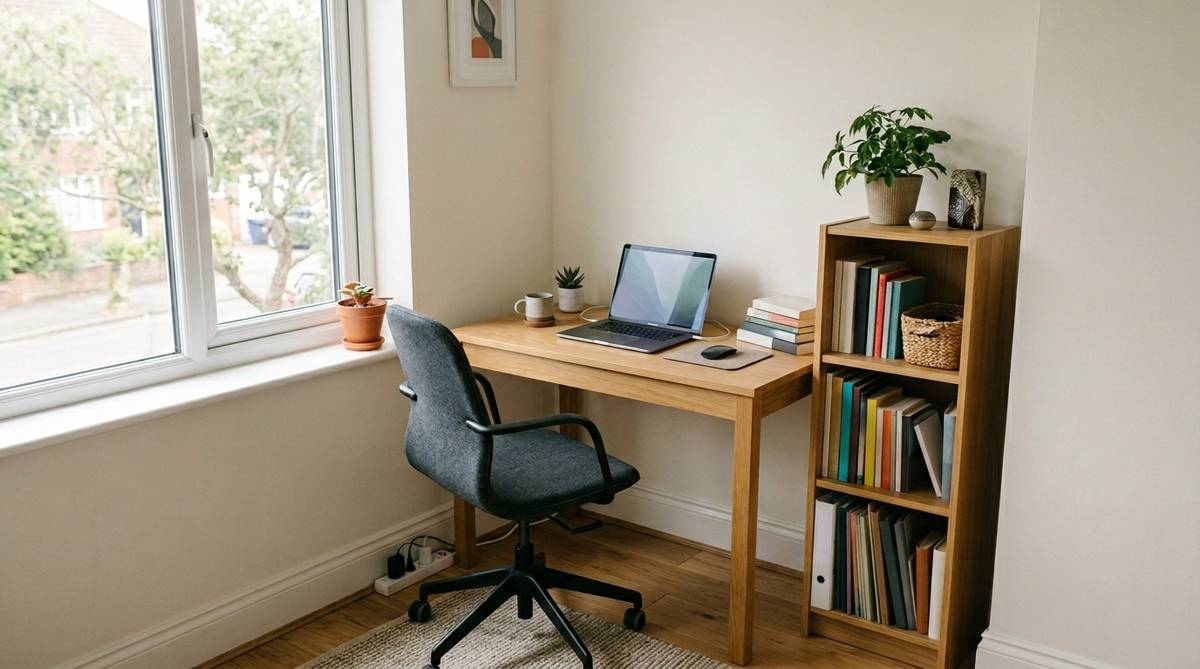
ラック付きデスクは収納が増えて便利に見えますが、実際に使うと「棚が邪魔」「圧迫感がある」「作業スペースが狭い」と感じることがあります。使いにくさの原因は、デスクそのものの良し悪しだけでなく、部屋の広さ、作業内容、ラックの位置、椅子との相性によって変わります。この記事では、ラック付きデスクが合う人と合わない人、購入前や買った後に確認したいポイントを整理します。
\整理整頓しやすいラック付きデスク/


 ポチップ
ポチップ
ラック付きデスクが使いにくい理由
ラック付きデスクが使いにくいと感じる大きな理由は、収納量が増える一方で、体を動かす余白や机の上の自由度が減りやすいからです。特に、横幅が100cm前後のコンパクトなデスクにラックが付いている場合、天板の一部が棚や支柱に取られ、ノートパソコン、外部モニター、キーボード、ノートを同時に置きにくくなります。収納があること自体は便利ですが、作業する面積が足りないと、毎日の使い心地は下がりやすくなります。
もう一つの理由は、ラックの位置が固定されていることです。右側に棚があるタイプは右利きの人には便利に見えることがありますが、マウスを大きく動かす人や資料を右側に広げたい人には窮屈です。左側に棚があるタイプも同じで、利き手、部屋の壁、コンセントの位置によって使いやすさが変わります。左右入れ替えができない商品を選ぶと、模様替えや引っ越しのたびに使いにくさが目立つことがあります。
高さ方向の圧迫感も見落としやすい点です。ラック上段にプリンター、本、収納ボックスを置くと、目線の近くに物が増えます。部屋が狭い場合や窓際に置く場合、光をさえぎったり、視界が詰まったりして、実際の寸法以上に窮屈に感じることがあります。収納力だけで判断せず、座ったときの目線、腕の動き、足元の広さまで含めて考えることが大切です。
| 使いにくいと感じる場面 | 主な原因 | 確認したいこと |
|---|---|---|
| 作業中に物がぶつかる | 天板の横幅や奥行きが足りない | モニター、キーボード、ノートを同時に置けるか |
| 部屋が狭く見える | ラックが目線の高さに入る | 窓や壁との位置、棚に置く物の量 |
| 椅子を引きにくい | ラックの支柱や下段棚が足元を圧迫する | 足を組む余裕、チェアの肘掛けの高さ |
| 模様替えしにくい | ラックの左右が固定されている | 左右入れ替え可能か、分解できるか |
\買う前にチェックしないと損!/
インテリア・寝具・収納の今だけ数量限定クーポンで快適な生活に!
まず使い方を分けて考える
ラック付きデスクを判断するときは、最初に「何を置くための机なのか」をはっきりさせる必要があります。同じラック付きでも、勉強机として使うのか、在宅ワーク用に使うのか、ゲーミング環境を作るのかで必要な広さが違います。収納が多ければ便利という考えだけで選ぶと、本当に必要な作業スペースを削ってしまうことがあります。
勉強用なら手元の広さが大事
勉強用として使う場合は、教科書、ノート、筆記用具、タブレットを同時に広げられるかが大切です。ラックに参考書を置けるのは便利ですが、天板が狭いとノートを書く位置が手前に寄りすぎて、姿勢が崩れやすくなります。特に奥行きが45cm前後の机は、ノートパソコンを置くだけなら足りても、教科書を横に広げると余裕が少なくなります。
ラックの棚板が低い位置にあるタイプでは、上段に置いた本が視界に入りやすく、集中しにくいこともあります。子ども部屋やワンルームで収納を兼ねたい場合は便利ですが、机の上に常に本や小物が見える状態になると、片付いていても雑然として見えることがあります。学習用なら、頻繁に使う教材だけを手の届く棚に置き、残りは別の本棚に分けるほうが使いやすい場合があります。
また、椅子との相性も重要です。デスク下にラックの下段棚や横支柱があると、足をまっすぐ入れにくくなることがあります。長時間座る勉強では、収納よりも姿勢の安定が優先です。購入前には、天板下の高さ、脚まわりの幅、椅子の肘掛けが天板に入るかを確認すると失敗しにくくなります。
在宅ワークなら配線と奥行き
在宅ワーク用では、パソコン環境の置き方が使いやすさを左右します。ノートパソコンだけで作業するならコンパクトなラック付きデスクでも足りることがありますが、外部モニター、キーボード、マウス、Web会議用のライトを置くなら、天板の奥行きは重要です。奥行きが浅いとモニターとの距離が近くなり、目や肩に負担を感じやすくなります。
ラック付きデスクは、棚にルーター、書類、プリンターを置ける点が魅力です。ただし、プリンターを上段に置くと揺れやすかったり、用紙補充がしにくかったりします。重量のある物を上に置くと安定感も下がるため、耐荷重を確認し、重い物は下段に置くのが基本です。棚が便利に見えても、電源タップやケーブルが集中すると見た目が乱れやすいので、配線穴やケーブルトレーの有無も見ておきたいところです。
仕事で紙の資料を扱う人は、机の左右に書類を広げる余白も必要です。ラックが片側にあると、その方向にはファイルを開きにくくなります。Web会議中心ならモニター位置、資料作業中心なら横幅、事務作業中心なら引き出しやワゴンとの組み合わせを優先すると、自分に合う形を選びやすくなります。
ゲーム用なら棚より動線
ゲーミング用途では、ラック付きデスクが合う場合と合わない場合がはっきり分かれます。ゲーム機、ヘッドセット、コントローラー、スピーカーを置ける点は便利ですが、マウスを大きく動かすゲームでは、ラックの支柱や棚が邪魔になることがあります。特にFPS系のゲームでは、キーボードとマウスパッドを広く置ける横幅が必要です。
ゲーミングモニターを複数置く場合も注意が必要です。ラックの棚板がモニターアームの取り付け位置と干渉したり、上段棚が画面の高さ調整を妨げたりすることがあります。見た目の収納力だけで選ぶと、後からモニターアーム、デスクライト、マイクアームを付けられず、拡張しにくい机になってしまいます。
ゲーム用に選ぶなら、ラックが外せるタイプ、左右入れ替えできるタイプ、またはラックが天板の外側に寄っているタイプが扱いやすいです。棚に収納したい物が多い場合でも、操作する手元を最優先に考えると失敗しにくくなります。収納はデスク本体に集約せず、サイドラックやキャスター付きワゴンで補う選択もあります。
マイホーム、住宅ローンという人生最大の買い物と契約で
失敗したくない方はぜひ読んでおくのがおすすめです!

向いている人と合わない人
ラック付きデスクは、部屋が狭い人に向くように見えますが、実際には「机の上に置きたい物が多い人」と「机の上を広く使いたい人」で向き不向きが分かれます。収納を縦方向に増やせる点は魅力ですが、そのぶん圧迫感や作業スペースの制限が出やすいからです。自分に合うかどうかは、部屋の広さだけでなく、机の上でどんな動きをするかで判断すると分かりやすくなります。
向いている人
ラック付きデスクが向いているのは、収納場所をできるだけ一か所にまとめたい人です。ワンルーム、子ども部屋、寝室の一角などで、本棚や収納棚を別に置く余裕がない場合は、デスクと棚が一体になっていることで部屋をすっきり使えます。ノートパソコン中心で作業し、机の上に大きな資料を広げることが少ない人なら、天板の狭さも大きな問題になりにくいです。
また、使う物が決まっている人にも合います。たとえば、上段に参考書、下段にプリンター、手元にノートパソコンというように、置く物の定位置を決められる人はラックを活かしやすいです。収納場所が目の前にあるため、片付ける習慣を作りやすく、机まわりに物が散らばるのを防ぎやすくなります。
一方で、棚に物を詰め込みすぎないことが前提です。便利だからといって文房具、書類、雑貨、コード類をすべて置くと、見た目も作業性も悪くなります。ラック付きデスクに向いている人は、収納量を増やしたい人というより、置く物を絞って管理できる人だと考えると選びやすくなります。
合わない人
ラック付きデスクが合わないのは、机の上を広く使いたい人です。手書きの作業、複数の資料を見比べる作業、イラスト制作、模型作り、裁縫などをする場合、片側にラックがあるだけで使える範囲が狭く感じることがあります。天板の上に常に支柱や棚の存在を感じるため、作業内容によっては普通のシンプルなデスクのほうが快適です。
模様替えをよくする人にも注意が必要です。ラックの左右が固定されている商品は、部屋の壁や窓の位置が変わると置き場所に困ることがあります。コンセントが反対側にある、エアコンの風が棚に当たる、窓をふさぐなど、部屋の条件と合わないと使いにくさが出ます。引っ越し予定がある人は、分解しやすさや左右入れ替えの可否を確認しておくと安心です。
さらに、圧迫感に敏感な人にも合わない場合があります。デスクの前に座ったとき、目線の横や上に棚があると、集中しにくいと感じる人もいます。物が見える収納は便利ですが、視界に情報が多いと落ち着かない人は、引き出し付きデスクや別置きの収納棚を選んだほうが満足しやすいです。
| タイプ | 向きやすい机 | 理由 |
|---|---|---|
| ノートパソコン中心 | ラック付きデスク | 必要な物を棚にまとめやすく、天板も広く使いやすい |
| 資料を広げる作業 | シンプルな幅広デスク | 左右に紙やノートを置く余白が必要 |
| 部屋に収納が少ない | ラック付きデスク | 本棚や小物収納を兼ねられる |
| 模様替えが多い | 分離型のデスクと棚 | 配置を変えやすく、部屋に合わせやすい |
| 圧迫感が苦手 | 低めのデスクと別収納 | 目線に物が入りにくく、空間が広く見える |
購入前の確認ポイント
ラック付きデスクを買う前は、デザインや価格だけでなく、実際に座った状態を想像して確認することが大切です。ネット通販の商品写真では、部屋が広く見える角度で撮られていることが多く、実際の部屋に置くと大きく感じる場合があります。サイズ表の幅、奥行き、高さだけでなく、棚の位置、天板下の空間、コンセントとの距離まで見ておきましょう。
天板サイズは置く物で決める
天板サイズを見るときは、横幅だけでなく奥行きも確認します。幅が広くても奥行きが浅いと、モニターとの距離が近くなったり、キーボードの手前にノートを置けなかったりします。ノートパソコンだけなら奥行き45cm前後でも使えますが、外部モニターを置くなら55cm以上あると余裕が出やすいです。
横幅は、作業内容によって必要な長さが変わります。ノートパソコンとマウスだけなら100cm前後でも足りることがありますが、モニターとノート、資料を並べるなら120cm以上あると使いやすくなります。ラックの支柱が天板の端にある場合でも、実際に使える横幅は数字より狭く感じることがあります。
購入前には、新聞紙やマスキングテープで床にデスクのサイズを再現すると分かりやすいです。さらに、机の上に置く予定の物を実際に並べてみると、必要な余白が見えてきます。収納棚の容量よりも、毎日手を動かす場所が足りるかを先に確認することが大切です。
ラックの左右と高さを見る
ラックの左右を入れ替えられるかどうかは、使いやすさに大きく関わります。右側固定、左側固定の商品は価格が手頃なこともありますが、部屋のレイアウトに合わないと使いにくくなります。壁際に置く場合、ラックが壁側に来るのか、部屋の中央側に来るのかで圧迫感も変わります。
高さについては、棚板の位置を調整できるかも確認しましょう。上段の棚が低すぎると、モニターやデスクライトと干渉しやすくなります。逆に棚が高すぎると、物を取るたびに立ち上がる必要があり、収納として使いにくくなります。プリンターや収納ボックスを置く予定があるなら、内寸と耐荷重も見ておく必要があります。
また、棚の奥行きが深いタイプは収納力がありますが、机全体が重く見えやすいです。部屋を広く見せたいなら、ラック部分が細めのタイプや、オープン棚の抜け感があるタイプを選ぶと圧迫感を抑えやすくなります。収納力と見た目の軽さは両立しにくいため、置きたい物の量を先に減らしてから選ぶと失敗しにくいです。
椅子と足元の相性も大切
ラック付きデスクでは、足元の空間が狭くなることがあります。下段に棚があるタイプや、横方向に補強バーが入っているタイプは、足を奥まで入れにくい場合があります。短時間の作業なら気にならなくても、在宅ワークや勉強で長時間座ると、足を動かせないことがストレスになります。
椅子の肘掛けが天板下に入るかも確認しましょう。ゲーミングチェアやオフィスチェアは肘掛けが高めのものが多く、天板下に収まらないと椅子を机に近づけられません。その結果、背中が丸まったり、腕を前に伸ばしすぎたりして、肩や首が疲れやすくなります。
足元には、ゴミ箱、収納ボックス、電源タップを置きたくなることもあります。しかし、ラック付きデスクで足元まで収納に使うと、座る場所がさらに狭くなります。机は収納家具ではなく作業家具でもあるため、足を自然に置ける空間を残すことを優先しましょう。
買った後に使いやすくする工夫
すでにラック付きデスクを使っていて不便を感じている場合でも、置く物や配置を見直すだけで改善できることがあります。使いにくさの原因がサイズ不足なのか、物の置きすぎなのか、ラック位置の問題なのかを分けて考えると対処しやすくなります。すぐに買い替える前に、手元、棚、足元の三つを順番に整えてみましょう。
手元には毎日使う物だけ置く
ラック付きデスクで散らかりやすい原因は、棚があることで「とりあえず置く場所」が増えることです。便利に見える反面、文房具、郵便物、充電器、書類、雑貨が少しずつ増えて、作業スペースまで圧迫してしまうことがあります。まずは、天板に置く物を毎日使う物だけに絞ると、机の使いやすさが戻りやすいです。
たとえば、ノートパソコン、マウス、ペン立て、メモ帳だけを手元に残し、使用頻度の低い説明書や予備のケーブルは別の収納に移します。ラック上段は見せる収納になりやすいため、細かい物はそのまま置かず、同じ色のファイルボックスや収納ケースにまとめると視界が落ち着きます。見える物の量が減るだけでも、作業中の圧迫感は軽くなります。
作業のたびに机を片付けるのが大変な場合は、机の上に置いてよい物の数を決める方法もあります。たとえば「天板に出すのは5点まで」「ラック上段は本だけ」「下段はプリンターだけ」のようにルールを作ると、収納が増えても散らかりにくくなります。ラック付きデスクは、収納力よりも定位置管理ができるかどうかで使いやすさが変わります。
モニター位置を調整する
パソコン作業で使いにくい場合は、モニター位置を見直すと改善することがあります。ラックの棚板があるために画面が近すぎる、視線が上がりすぎる、キーボードを置く位置が手前すぎると、長時間の作業で疲れやすくなります。モニターは目線が少し下がる程度の高さにし、画面との距離を無理なく取れるように配置しましょう。
ラックがモニターの横にある場合、棚に置いた物が視界に入りすぎることがあります。Web会議用のライト、書類スタンド、スピーカーなどを置くと便利ですが、画面の近くに物が増えるほど集中しにくくなります。よく使う物は手の届く範囲に置きつつ、目線の高さには物を置きすぎないことが大切です。
モニターアームを使いたい場合は、天板の厚みや背面の形状を確認します。ラック付きデスクは背面に棚板や補強フレームがあり、クランプ式のモニターアームを付けにくいことがあります。取り付けが難しい場合は、モニタースタンドで高さを調整したり、ノートパソコンスタンドを使ったりすると、比較的簡単に姿勢を整えられます。
足元と配線をすっきりさせる
ラック付きデスクは、棚に物を置ける一方で、配線が目立ちやすいことがあります。パソコン、モニター、プリンター、デスクライト、スマートフォン充電器を同時に使うと、ケーブルが棚や足元に垂れて見た目が乱れます。ケーブルトレー、結束バンド、面ファスナーを使い、電源タップを床に直置きしないだけでも掃除しやすくなります。
足元に収納ボックスを置いている場合は、一度取り除いて座り心地を確認してみましょう。足を伸ばせるだけで、同じデスクでもかなり使いやすく感じることがあります。収納が足りない場合は、足元ではなくデスク横のスリムワゴンや壁面収納に移すと、作業姿勢を保ちやすくなります。
また、ラックの下段に重い物を置くと安定感は出ますが、取り出しにくくなることがあります。頻繁に使う書類や道具を下段奥に置くと、毎回体をかがめる必要があり、だんだん使わなくなります。よく使う物は手の高さ、重い物は下段、たまに使う物は上段というように、使用頻度と重さを分けて配置すると快適になります。
避けたい選び方と失敗例
ラック付きデスクで後悔しやすいのは、収納量、価格、見た目だけで決めてしまうケースです。商品写真では本や小物がきれいに並んでいて便利に見えますが、実際には生活用品や仕事道具が増え、写真のように余白を保てないことがあります。買った後に使いにくいと感じないためには、よくある失敗を先に知っておくことが大切です。
避けたい選び方の一つは、部屋の空きスペースぴったりのサイズを選ぶことです。幅120cmの場所に幅120cmのデスクを置くと、組み立て、掃除、配線、椅子の出し入れがしにくくなります。ラック部分があると横から手を入れる場面もあるため、左右や背面に少し余白を残すほうが使いやすいです。特に壁際にぴったり置く場合は、コンセントの抜き差しやケーブルの逃げ道も考えましょう。
次に、耐荷重を見ずにプリンターや大量の本を置くのも失敗しやすいです。ラック付きデスクの棚は、すべての段が重い物に対応しているとは限りません。棚板がたわむ、机が揺れる、上段が重くなって不安定に感じるなどの問題が出ることがあります。重い物を置きたいなら、棚ごとの耐荷重、フレーム素材、背面補強の有無を確認する必要があります。
また、安さだけで選ぶと、天板の質感や揺れが気になることがあります。薄い天板や軽いフレームは移動しやすい反面、キーボードを打つと揺れたり、モニターが小さく振動したりすることがあります。短時間の使用なら気にならない場合もありますが、毎日使う在宅ワーク用なら、安定感はかなり重要です。
避けたい行動としては、次のようなものがあります。
- 棚が多いほど便利だと思って選ぶ
- 天板の奥行きを確認せずに買う
- 椅子の肘掛けや足元の広さを見ない
- プリンターや本の重さを考えない
- ラックの左右固定を確認しない
- 商品写真の印象だけで部屋に合うと判断する
これらはどれも、購入前の確認で避けられる失敗です。ラック付きデスクは収納付き家具として見ると魅力的ですが、実際には毎日体を近づけて使う作業台です。見た目の便利さよりも、座ったときに無理なく手を動かせるか、視界が落ち着くか、足元に余裕があるかを基準にすると判断しやすくなります。
自分に合う形を選ぶ
ラック付きデスクを選ぶべきか迷ったら、まず今の作業で一番困っていることを一つに絞りましょう。収納が足りないのか、机が狭いのか、部屋を広く使いたいのかによって、選ぶべき形は変わります。収納不足が悩みならラック付きデスクは候補になりますが、作業スペース不足が悩みなら、幅広のシンプルなデスクと別収納のほうが合うことがあります。
購入前には、置きたい物を具体的に書き出してみるのがおすすめです。ノートパソコン、外部モニター、キーボード、マウス、プリンター、参考書、A4ファイル、デスクライトなどを並べ、どれを手元に置く必要があるか分けます。毎日使う物が多い人は天板の広さを優先し、たまに使う物が多い人は別収納に分けると、机の上が狭くなりにくいです。
すでにラック付きデスクを使っていて不便な場合は、すぐに買い替える前に、棚の中身を半分に減らし、足元の物をどかし、モニターや椅子の位置を調整してみましょう。それでも手元が狭い、圧迫感が強い、姿勢が崩れるなら、ラック付きではなくシンプルなデスクに変える判断も自然です。使いにくさを我慢するより、作業内容に合う机を選ぶほうが毎日の負担は減ります。
最終的には、ラック付きデスクは「収納を一体化したい人」には便利ですが、「広く自由に作業したい人」には合わないことがあります。収納力、天板サイズ、ラック位置、足元、椅子との相性を確認し、自分の部屋と使い方に合うかを見て選びましょう。机は長く使う家具なので、見た目の便利さだけでなく、毎日座ったときの動きやすさを基準にすると失敗しにくくなります。
\買う前にチェックしないと損!/
インテリア・寝具・収納の今だけ数量限定クーポンで快適な生活に!