スイッチボット ハブ2とアレクサをつなげたい場面では、設定手順だけでなく、何をアレクサで操作したいのかを先に整理することが大切です。テレビやエアコンの音声操作、温湿度を使った自動化、カーテンやボットの操作など、目的によって確認する場所が少し変わります。この記事では、連携前の準備、基本手順、うまく動かないときの見直し方まで、自分の環境に合わせて判断できるように整理します。
\家電を一括管理できる便利なリモコン/


 ポチップ
ポチップ
スイッチボット ハブ2とアレクサは連携できる
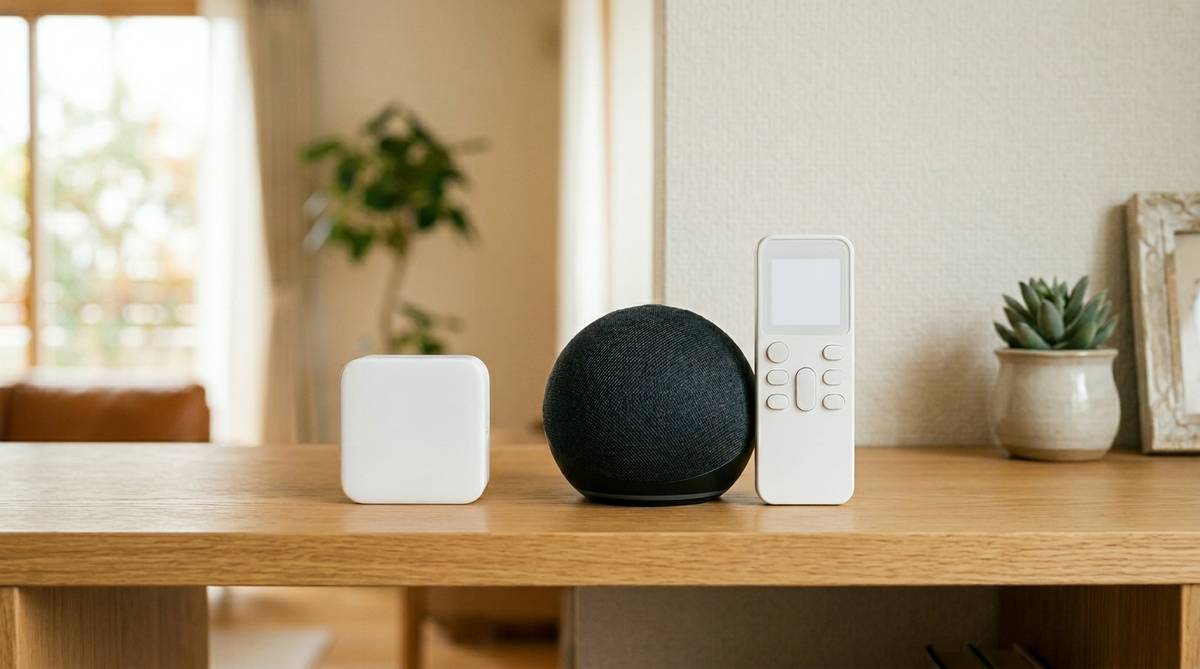
スイッチボット ハブ2は、アレクサと連携して音声操作に使えます。たとえば、赤外線リモコンとして登録したテレビやエアコン、SwitchBotカーテン、ボット、ロックなどを、対応範囲内でアレクサから操作できます。まず押さえたいのは、ハブ2そのものが家電を直接すべて操作するのではなく、SwitchBotアプリに登録した機器やシーンを、アレクサ側から呼び出せるようにする中継役だという点です。
アレクサ連携には、大きく分けてSwitchBotスキルを使う方法と、Matter連携を使う方法があります。多くの人にとって始めやすいのは、SwitchBotアプリとAlexaアプリを連携する方法です。テレビをつける、エアコンを入れる、カーテンを開けるといった日常の操作は、この方法で十分使いやすくなります。一方で、Matterを使う場合は対応するEcho端末やアプリ側の条件が関係するため、最初から無理に選ぶ必要はありません。
音声操作を安定させたいなら、先にSwitchBotアプリだけで操作できる状態を作るのが基本です。アプリ内でエアコンが動かない、リモコン登録が不完全、ハブ2がWi-Fiから外れているという状態では、アレクサ側で設定しても思ったように動きません。アレクサ連携は最後の仕上げと考え、SwitchBotアプリで機器名、部屋名、シーン名を整えてから進めると失敗しにくくなります。
| やりたいこと | 使う機能 | 確認ポイント |
|---|---|---|
| テレビやエアコンを声で操作したい | 赤外線リモコン登録とAlexa連携 | SwitchBotアプリで家電が操作できるか確認する |
| カーテンやボットを声で動かしたい | ハブ2経由のクラウド操作 | 機器がハブ2のBluetooth範囲内にあるか確認する |
| おはようで複数操作したい | SwitchBotシーンまたはAlexa定型アクション | どちらのアプリでまとめるか決めておく |
| 温度や湿度を見たい | ハブ2の温湿度センサー | 表示と音声で使える内容に差が出る場合がある |
\買う前にチェックしないと損!/
インテリア・寝具・収納の今だけ数量限定クーポンで快適な生活に!
連携前に確認すること
スイッチボット ハブ2とアレクサをつなぐ前に、SwitchBotアプリ、Alexaアプリ、Wi-Fi、機器名の4つを確認します。ここを飛ばすと、アレクサには表示されるのに動かない、音声で呼びかけても別の機器が反応する、エアコンの一部操作だけできないといったトラブルが起きやすくなります。設定そのものは難しくありませんが、スマートホーム機器はアプリ同士の情報を受け渡すため、最初の整理が大切です。
SwitchBotアプリ側の準備
最初に、ハブ2がSwitchBotアプリに正しく追加されているか確認します。アプリのホーム画面にハブ2が表示され、温度や湿度が確認でき、登録済みの赤外線家電やSwitchBot製品がアプリ上で操作できる状態なら、基本準備はできています。エアコンやテレビを登録した直後は、電源、音量、温度変更などの反応を一つずつ試しておくと、アレクサ連携後の切り分けがしやすくなります。
ハブ2は2.4GHz帯のWi-Fiに接続して使う機器です。スマートフォンが5GHzのWi-Fiにつながっていても設定できる場合はありますが、初期設定や再接続でうまくいかないときは、ルーター側の2.4GHzネットワーク名を確認してください。ハブ2本体をテレビ台の奥や金属ラックの中に置くと、赤外線やBluetoothの届き方が弱くなる場合があります。エアコン、テレビ、カーテンなどとの位置関係も、連携前に見直しておくと安心です。
機器名も重要です。たとえば、SwitchBotアプリでエアコンをリビングエアコン、テレビをリビングテレビのように登録しておくと、アレクサに呼びかけるときに迷いにくくなります。エアコン、リモコン、照明など似た名前が多いと、アレクサが違う機器を認識することがあります。家族も使うなら、声に出して自然に言える名前にしておくことが、使いやすさに直結します。
Alexaアプリ側の準備
Alexaアプリでは、Amazonアカウントでログインしていること、Echo端末やAlexaアプリが通常どおり使えることを確認します。すでにスマートプラグや照明を登録している家庭では、同じ部屋名や似たデバイス名が増えやすいため、デバイス一覧を一度整理してからSwitchBotを追加すると混乱を避けられます。古いデバイス名が残っている場合は、不要なものを削除しておくと音声操作が安定しやすくなります。
アレクサ連携では、AlexaアプリからSwitchBotスキルを有効にしてアカウントを連携する方法がよく使われます。SwitchBotアプリ側からクラウドサービスの連携へ進む方法もありますが、どちらの場合も最終的にはAmazonアカウントとSwitchBotアカウントをつなぐ形になります。連携後はデバイス検出を行い、SwitchBotアプリで登録した機器がAlexaアプリのデバイス一覧に出てくるか確認します。
ここで注意したいのは、アレクサが認識する名称と、SwitchBotアプリでの名称が完全に同じ感覚で使えるとは限らないことです。たとえば、テレビという名前が複数あると、アレクサがどのテレビか判断しにくくなります。リビングテレビ、寝室エアコン、仕事部屋カーテンのように、場所と機器名を組み合わせると呼び分けしやすくなります。
マイホーム、住宅ローンという人生最大の買い物と契約で
失敗したくない方はぜひ読んでおくのがおすすめです!
 ポチップ
ポチップ
基本の設定手順
設定の流れは、SwitchBotアプリでハブ2と機器を使える状態にし、AlexaアプリでSwitchBotスキルを連携し、最後にデバイス検出と音声テストを行う順番です。先にアレクサ側を操作しても、SwitchBotアプリ内に操作対象が正しく登録されていなければ、目的の家電は出てきません。手順を急ぐより、ひとつずつ動作確認しながら進めるほうが、あとで原因を探す手間を減らせます。
アプリ連携の進め方
まずSwitchBotアプリを開き、ハブ2、赤外線家電、カーテン、ボットなどが操作できるか確認します。テレビなら電源と音量、エアコンなら電源と温度、カーテンなら開閉、ボットなら押す動作を試します。この時点で動かないものは、アレクサに連携しても動かない可能性が高いため、リモコンの再学習や設置位置の調整を先に行います。
次にAlexaアプリを開き、スキルとゲームからSwitchBotを探して有効化します。画面の案内に沿ってSwitchBotアカウントへログインし、連携を許可します。その後、Alexaアプリでデバイスを検出すると、SwitchBotアプリに登録されている対象機器が表示されます。検出後は、リビング、寝室、子ども部屋などのグループに入れておくと、あとから定型アクションを作るときにも管理しやすくなります。
最後に、実際に声で操作します。最初は複雑な言い方ではなく、アレクサ、リビングテレビをつけて、アレクサ、寝室エアコンをつけてのように、機器名をはっきり含めて試すのがよいです。反応したら、次に音量を上げる、温度を下げる、カーテンを開けるなど、よく使う操作を確認します。できる操作とできない操作を把握しておくと、家族にも説明しやすくなります。
シーンと定型アクションの使い分け
複数の操作をまとめたい場合は、SwitchBotアプリのシーンか、Alexaアプリの定型アクションを使います。たとえば、おはようでカーテンを開けてエアコンをつける、ただいまで照明とテレビをつける、行ってきますで家電をオフにする、といった使い方です。どちらで作っても似たことはできますが、管理する場所を決めておかないと、あとでどこを直せばよいか分からなくなります。
SwitchBot製品中心でまとめたいなら、SwitchBotアプリのシーンが分かりやすいです。カーテン、ボット、ロック、温湿度条件など、SwitchBot側の機器や条件を細かく使いやすいからです。一方で、Echo端末の音声案内、音楽再生、ニュース、Alexa対応照明なども一緒に動かしたい場合は、Alexaアプリの定型アクションが向いています。朝の支度や就寝前の流れをまとめるなら、Alexa側で組むと便利な場面が多いです。
迷ったときは、家電を動かすだけならSwitchBotシーン、声かけの言葉やEchoの動きまで含めるならAlexa定型アクションと考えると整理しやすいです。最初から複雑に作り込まず、リビングテレビをつける、エアコンを消すなど単体操作を安定させてから、少しずつまとめるのがおすすめです。スマートホームは一度で完成させるより、生活の中でよく使う操作から増やすほうが続けやすくなります。
| 設定場所 | 向いている使い方 | 気をつける点 |
|---|---|---|
| SwitchBotアプリのシーン | SwitchBot製品や赤外線家電をまとめて動かす | Alexa側の音楽や読み上げとは分けて考える |
| Alexaアプリの定型アクション | 声かけ、Echo、照明、音楽をまとめる | SwitchBot側の機器名が分かりやすい必要がある |
| 単体デバイス操作 | テレビ、エアコン、カーテンを個別に操作する | 似た名前を避け、部屋名を付ける |
できることと向く人
スイッチボット ハブ2とアレクサの組み合わせは、既存の家電を声で操作したい人に向いています。スマートテレビやスマートエアコンに買い替えなくても、赤外線リモコン対応の家電ならハブ2を通して操作できる可能性があります。特に、リビングでリモコンを探すことが多い家庭、寝る前に照明やエアコンをまとめて消したい人、朝にカーテンと家電をまとめて動かしたい人には使いやすい組み合わせです。
音声操作が便利な場面
アレクサ連携の便利さが分かりやすいのは、手がふさがっているときです。料理中にテレビの音量を下げる、子どもを抱っこしたままエアコンをつける、布団に入ったあとで照明やテレビを消すといった場面では、スマートフォンを開くより声のほうが自然です。SwitchBotハブ2は温湿度も見られるため、室内環境を確認しながらエアコン操作をしたい家庭にも向いています。
家族で使う場合は、音声操作の言葉をできるだけ短くそろえることが大切です。たとえば、リビングのエアコンをリビングエアコンにしておけば、アレクサ、リビングエアコンをつけてと呼びかけやすくなります。お母さんだけが分かる名前や、アプリ内だけで意味が通じる略称にすると、家族が使いこなせません。誰が言っても通じる名前にすることが、満足度を上げる小さなコツです。
また、高齢の家族がいる家庭でも、音声操作は役立つことがあります。リモコンの小さなボタンを探さずに済み、毎日同じ声かけでエアコンや照明を操作できるからです。ただし、最初から多くの操作を覚えてもらうのではなく、エアコンをつける、テレビを消すなど、よく使う2〜3個に絞るほうが使いやすくなります。操作を増やすのは、日常で自然に使えるようになってからで十分です。
ハブミニとの違いも確認
スイッチボット ハブ2を選ぶか、ハブミニで足りるか迷う人も多いです。大まかに見ると、ハブミニは赤外線家電をスマート化する入口として使いやすく、ハブ2は温湿度センサー、照度センサー、本体表示、Matter対応などを含めて使いたい人に向いています。アレクサでテレビやエアコンを声で操作するだけなら、ハブミニでも目的を満たせる場合があります。
ハブ2を選ぶ意味が出やすいのは、室温や湿度を見ながら暮らしを整えたい場合です。たとえば、リビングの温度を見てエアコンを使う、湿度が低い時期に加湿器の使い方を見直す、照度や温湿度をスマートホームの判断材料にしたいといった場面です。見た目も温湿度計として使えるため、スマートリモコンを棚に置いておきたい人には分かりやすい製品です。
一方で、価格を抑えたい、温湿度表示はいらない、Matterを使う予定がないという人は、ハブミニも候補になります。家電の音声操作だけを目的にしているなら、ハブ2の機能を使い切れない可能性があります。購入前には、アレクサで何を動かしたいのか、温湿度を使った管理までしたいのか、今後SwitchBot製品を増やす予定があるのかを整理すると選びやすくなります。
動かないときの見直し方
アレクサで動かないときは、いきなり再設定を繰り返すより、どこまでは動いているかを分けて確認します。SwitchBotアプリでは動くのか、Alexaアプリには表示されているのか、声ではだめでもアプリのボタンなら動くのか、特定の家電だけだめなのかを切り分けると原因に近づけます。スマートホームの不具合は、Wi-Fi、名前、権限、設置位置のどれかに原因があることが多いです。
まずアプリ単体で確認
最初に見るべきなのは、SwitchBotアプリ単体で対象機器が動くかどうかです。テレビやエアコンがアプリで動かない場合、アレクサ側を直しても解決しません。赤外線リモコンの登録をやり直す、ハブ2の向きを変える、家電との距離を近づける、ハブ2の電源を入れ直すなど、SwitchBot側の動作を先に整えます。特にエアコンは、メーカーや機種によって一部の操作が合わない場合があるため、電源だけでなく温度変更も確認してください。
次に、Alexaアプリのデバイス一覧を確認します。対象機器が表示されていない場合は、デバイス検出をやり直します。古い名前で登録された機器が残っていると、同じエアコンが複数出てきて混乱することがあります。その場合は、不要なデバイスを削除してから再検出すると整理しやすくなります。SwitchBotアプリで名前を変えたあと、Alexa側に反映されるまで少し時間がかかる場合もあります。
声で反応しない場合は、呼び名を短く分かりやすくします。リビングのエアコン本体、エアコンリモコン、冷房用リモコンのような似た名前が並ぶと、アレクサが正しく判断できないことがあります。リビングエアコン、寝室テレビ、玄関ロックなど、場所と機器名を組み合わせた名称にすると誤認識を減らせます。名前を変えたら、Alexaアプリ側で再検出やデバイス名の確認を行い、声で再テストします。
Wi-Fiと設置場所を見直す
ハブ2が不安定なときは、Wi-Fi環境も確認します。ハブ2は常にインターネット経由でアプリやアレクサと連携するため、ルーターから遠い場所や電波が弱い場所では反応が遅くなることがあります。電子レンジの近く、金属棚の中、テレビ裏の奥まった場所などは、Wi-Fiや赤外線の届き方に影響する場合があります。見た目を優先して隠しすぎるより、家電に赤外線が届きやすく、Wi-Fiも安定する場所に置くことが大切です。
SwitchBotカーテンやボットなどBluetooth接続の機器を使う場合は、ハブ2との距離も見ます。赤外線家電はハブ2から家電へ信号を送りますが、カーテンやボットはハブ2が近くにあることで外出先やアレクサから操作しやすくなります。家の中で距離が離れすぎている場合、アプリではたまに反応するのにアレクサでは失敗するような不安定さが出ることがあります。
改善しない場合は、アカウント連携を一度解除してやり直す前に、アプリの更新、ハブ2のファームウェア、Alexaアプリのデバイス一覧を確認します。再連携は効果があることもありますが、先に原因を見ずに繰り返すと、同じデバイスが重複してさらに分かりにくくなることがあります。削除する場合は、SwitchBot側、Alexa側のどちらに機器が残っているのかを確認しながら進めると安全です。
Matter連携の注意点
ハブ2はMatter対応という点も注目されますが、アレクサ連携で必ずMatterを使わなければならないわけではありません。Matterは、対応するスマートホーム規格同士をつなぎやすくする仕組みですが、使える機器、表示名、操作内容、対応するEcho端末などの条件が関係します。通常のSwitchBotスキル連携で困っていないなら、まずはそちらで安定運用する考え方でも問題ありません。
Matterを使うメリットは、Amazon Alexaだけでなく、ほかのスマートホーム基盤とも組み合わせやすくなる可能性があることです。Appleホーム、Google Home、SmartThingsなどを一緒に使う家庭では、将来的な拡張性を考えてMatterを意識する価値があります。ただし、すべてのSwitchBot製品や赤外線家電の細かな操作が、どの環境でも同じように使えるとは限りません。便利そうだからという理由だけで選ぶと、思った操作ができずに戸惑うことがあります。
アレクサだけでテレビ、エアコン、カーテンを使いたい人は、SwitchBotスキル連携を基本に考えるほうが分かりやすいです。Matterは、複数のスマートホームアプリをまたいで管理したい人、対応端末を理解している人、今後の拡張を見越したい人向けと考えると判断しやすくなります。設定画面でMatterの項目を見つけても、目的がはっきりしていないうちは急いで使わなくても大丈夫です。
注意したいのは、ネット上の古い手順をそのまま信じないことです。SwitchBotアプリでは、以前はクラウドサービスを手動で有効化する説明が多く見られましたが、アプリのバージョンによって表示や設定の流れが変わる場合があります。画面名が少し違う、項目が見つからない、以前の説明と順番が違うときは、古い記事ではなく現在のアプリ画面を優先してください。スマートホーム製品はアプリ更新で操作手順が変わりやすいため、画面に出ている案内に沿って進めるのが安全です。
迷ったらこの順で進める
スイッチボット ハブ2とアレクサを使い始めるなら、まずSwitchBotアプリでハブ2と家電を安定して操作できる状態にします。次に、AlexaアプリでSwitchBotスキルを連携し、デバイス検出を行います。その後、よく使う機器だけを声でテストし、名前が分かりにくければリビングエアコン、寝室テレビのように整理します。最初からMatterや複雑な定型アクションまで進めず、単体操作を安定させることが近道です。
購入前の人は、目的を3つに分けて考えると選びやすくなります。赤外線家電を声で操作したいだけなら、ハブ2だけでなくハブミニも候補になります。温湿度表示、照度センサー、Matter、見えるスマートリモコンとしての使いやすさまで重視するなら、ハブ2を選ぶ理由がはっきりします。すでにSwitchBotカーテンやボットを使っている人は、ハブ2を中心にまとめると、外出先操作やアレクサ連携の幅が広がります。
設定後は、家族が使う言葉に合わせて少しずつ整えましょう。アレクサ、電気をつけてで照明を動かしたいのか、アレクサ、リビングテレビをつけてでテレビを動かしたいのか、毎日の言い方を基準に名前を決めると使いやすくなります。うまく動かないときは、SwitchBotアプリで動くか、Alexaアプリに出ているか、声の呼び名が分かりやすいかの順に確認すれば、原因を落ち着いて探せます。
最後に、便利な自動化は生活の中で本当に使うものから作るのがおすすめです。おはようでカーテンを開ける、ただいまでエアコンをつける、おやすみでテレビと照明を消すなど、毎日同じ動作に絞ると効果を感じやすくなります。スイッチボット ハブ2とアレクサは、設定を増やすほど便利になる一方で、名前やシーンが複雑になると管理しにくくなります。まずは一番困っているリモコン操作を一つ減らすところから始めると、無理なくスマートホームを育てていけます。
\買う前にチェックしないと損!/
インテリア・寝具・収納の今だけ数量限定クーポンで快適な生活に!